Domain büro-zentrum.de kaufen?
Wir ziehen mit dem Projekt
büro-zentrum.de um.
Sind Sie am Kauf der Domain
büro-zentrum.de interessiert?
domain@kv-gmbh.de · 0541-91531010
Domain büro-zentrum.de kaufen?
Welcher Drucker funktioniert unter Windows 98?
Die meisten modernen Drucker sind nicht mehr mit Windows 98 kompatibel, da es sich um ein veraltetes Betriebssystem handelt. Es könnte jedoch möglich sein, einen älteren Drucker zu finden, der noch Treiber für Windows 98 unterstützt. Es ist ratsam, nach spezifischen Modellen zu suchen, die mit diesem Betriebssystem kompatibel sind. **
Was tun wenn Drucker offline Windows 10?
Wenn der Drucker offline ist unter Windows 10, gibt es mehrere Schritte, die du unternehmen kannst, um das Problem zu beheben. Zuerst solltest du überprüfen, ob der Drucker eingeschaltet ist und ordnungsgemäß mit dem Computer verbunden ist. Dann kannst du versuchen, den Drucker neu zu starten und zu überprüfen, ob er wieder online geht. Wenn das nicht funktioniert, kannst du die Druckersoftware aktualisieren oder den Drucker neu installieren. Falls das Problem weiterhin besteht, könnte es auch an Treiberproblemen oder Netzwerkproblemen liegen, die weiter untersucht werden müssen. **


Ähnliche Suchbegriffe für Realpolitiks---Windows
Top-Angebote
Produkte zum Begriff Realpolitiks---Windows:
-
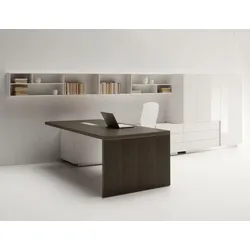
Arbeitsplatz Schreibtisch BüromöbelsystemeArbeitsplatz Schreibtisch Büromöbelsysteme Büromöbelsysteme bieten unterschiedliche Möglichkeiten, um Arbeitsplatz zu gestalten. Unzählige Aufbewahrungsmöglichkeiten sind für einen Arbeitsplatz besonders wichtig. Dieser Arbeitsplatz Schreibtisch verfügt über einen integrierten Sideboard, an dem der Aktenschrank beigestellt wird. Aktenschrank kann nach Bedarf auch separat aufgestellt werden. In dem großen Fach von Aktenschrank kann optional eine Garderobe installiert werden. Standardausstattung: + Rechteckige Tischplatte 160 x 90 cm. + Optional: 180 x 90, 200 x 100 oder 220 x 100 cm + Wangengestell + Schreibtischhöhe ca. 74 cm. Optional ca. 78 cm + Integriertes Sideboard + Inkl. Aktenschrank + Oberfläche: Melamin oder Naturfurnier + Optional: Garderobe im Aktenschrank + Optional: Mediaport mit Netzleiste + Optional: Wandregale je ca. 160 x 25 x 38 cm Maße Schreibtisch: Gesamtbreite: ca. 180 (200, 220 oder 240) cm Gesamttiefe: ca. 407 (411) cm Gesamttiefe ohne Aktenschrank: ca. 247 (251) cm Höhe: ca. 74 (78) cm Lieferumfang: Schreibtisch mit integr. Sideboard Aktenschrank ca. 160 x 55 x 152 cm Lieferung: Arbeitsplatz Büromöbelsysteme werden zerlegt ausgeliefert. Die Lieferung erfolgt frei Bordsteinkante. Optional deutschlandweit (außer Inseln) (Lieferzeit + 2 Wochen): + Lieferung bis zur Verwendungsstelle + Lieferung, Vertragen, Montage Service, Entsorgung der Verpackung (opt. Wandregale werden montiert, aber nicht befestigt). Qualitätsprodukt vom renommierten Hersteller aus der EU6159,50 €*Versand: 0,00 €Sichere Weiterleitung zum Anbieter



-
Wo ist der Drucker bei Windows 10?
In Windows 10 befindet sich der Drucker in den Einstellungen unter "Geräte". Dort kannst du alle angeschlossenen Drucker sehen und verwalten. Alternativ kannst du auch über die Systemsteuerung auf den Drucker zugreifen. Wenn du den Drucker hinzufügen möchtest, kannst du dies ebenfalls über die Einstellungen oder die Systemsteuerung tun. Stelle sicher, dass der Drucker eingeschaltet und mit dem Computer verbunden ist, damit er erkannt werden kann. Wenn du Probleme hast, den Drucker zu finden, kannst du auch die Windows-Hilfe oder die Support-Website des Druckerherstellers konsultieren. **
-
Warum erkennt Windows 10 meinen Drucker nicht?
Es gibt mehrere Gründe, warum Windows 10 Ihren Drucker möglicherweise nicht erkennt. Einer der häufigsten Gründe ist, dass der Treiber für Ihren Drucker nicht korrekt installiert ist oder veraltet ist. Es könnte auch sein, dass der Drucker nicht ordnungsgemäß angeschlossen ist oder dass es ein Problem mit der Verbindung gibt. Manchmal kann auch ein Konflikt mit anderen installierten Programmen oder Einstellungen auf Ihrem Computer dazu führen, dass der Drucker nicht erkannt wird. Es ist ratsam, zuerst sicherzustellen, dass der Treiber korrekt installiert ist und alle Verbindungen ordnungsgemäß hergestellt sind, um das Problem zu beheben. **
-
Wie installiere ich einen Drucker Windows 10?
Um einen Drucker unter Windows 10 zu installieren, verbinde zuerst den Drucker mit deinem Computer über ein USB-Kabel oder über das Netzwerk. Gehe dann zu den Einstellungen und wähle "Geräte" aus. Klicke auf "Drucker und Scanner" und dann auf "Drucker oder Scanner hinzufügen". Windows wird nach verfügbaren Druckern suchen und du kannst deinen Drucker auswählen und installieren. Stelle sicher, dass du die neuesten Treiber für deinen Drucker herunterlädst, um eine reibungslose Funktion zu gewährleisten. Nach der Installation kannst du deinen Drucker verwenden, indem du ihn als Standarddrucker festlegst. **
-
Wird der Drucker nach dem Windows-Upgrade nicht als Drucker erkannt?
Es ist möglich, dass nach einem Windows-Upgrade der Drucker nicht mehr erkannt wird. Dies kann verschiedene Gründe haben, wie zum Beispiel fehlende Treiber oder Inkompatibilität mit der neuen Windows-Version. In solchen Fällen ist es ratsam, die neuesten Treiber für den Drucker herunterzuladen und zu installieren oder den Hersteller des Druckers um Unterstützung zu bitten. **


Warum druckt der Drucker unter Windows 10 nicht?
Es gibt verschiedene mögliche Gründe, warum ein Drucker unter Windows 10 nicht druckt. Es könnte an einer fehlerhaften Treiberinstallation liegen, an einem Problem mit der Druckwarteschlange oder an einer fehlerhaften Verbindung zwischen dem Drucker und dem Computer. Es ist ratsam, die Treiber zu überprüfen, die Druckwarteschlange zurückzusetzen und sicherzustellen, dass der Drucker ordnungsgemäß mit dem Computer verbunden ist. **
Wo finde ich bei Windows 10 den Drucker?
Um den Drucker bei Windows 10 zu finden, musst du zuerst auf das Windows-Symbol in der unteren linken Ecke klicken. Anschließend wählst du "Einstellungen" aus. In den Einstellungen gehst du auf "Geräte" und dann auf "Drucker und Scanner". Dort solltest du eine Liste aller verfügbaren Drucker sehen und kannst auch neue Drucker hinzufügen. Falls dein Drucker nicht angezeigt wird, kannst du auf "Drucker oder Scanner hinzufügen" klicken und den Anweisungen folgen, um deinen Drucker zu installieren. **
Top-Angebote
Produkte zum Begriff Realpolitiks---Windows:
-
Welcher Drucker funktioniert unter Windows 98?
Die meisten modernen Drucker sind nicht mehr mit Windows 98 kompatibel, da es sich um ein veraltetes Betriebssystem handelt. Es könnte jedoch möglich sein, einen älteren Drucker zu finden, der noch Treiber für Windows 98 unterstützt. Es ist ratsam, nach spezifischen Modellen zu suchen, die mit diesem Betriebssystem kompatibel sind. **
-
Was tun wenn Drucker offline Windows 10?
Wenn der Drucker offline ist unter Windows 10, gibt es mehrere Schritte, die du unternehmen kannst, um das Problem zu beheben. Zuerst solltest du überprüfen, ob der Drucker eingeschaltet ist und ordnungsgemäß mit dem Computer verbunden ist. Dann kannst du versuchen, den Drucker neu zu starten und zu überprüfen, ob er wieder online geht. Wenn das nicht funktioniert, kannst du die Druckersoftware aktualisieren oder den Drucker neu installieren. Falls das Problem weiterhin besteht, könnte es auch an Treiberproblemen oder Netzwerkproblemen liegen, die weiter untersucht werden müssen. **
-
Wo ist der Drucker bei Windows 10?
In Windows 10 befindet sich der Drucker in den Einstellungen unter "Geräte". Dort kannst du alle angeschlossenen Drucker sehen und verwalten. Alternativ kannst du auch über die Systemsteuerung auf den Drucker zugreifen. Wenn du den Drucker hinzufügen möchtest, kannst du dies ebenfalls über die Einstellungen oder die Systemsteuerung tun. Stelle sicher, dass der Drucker eingeschaltet und mit dem Computer verbunden ist, damit er erkannt werden kann. Wenn du Probleme hast, den Drucker zu finden, kannst du auch die Windows-Hilfe oder die Support-Website des Druckerherstellers konsultieren. **
-
Warum erkennt Windows 10 meinen Drucker nicht?
Es gibt mehrere Gründe, warum Windows 10 Ihren Drucker möglicherweise nicht erkennt. Einer der häufigsten Gründe ist, dass der Treiber für Ihren Drucker nicht korrekt installiert ist oder veraltet ist. Es könnte auch sein, dass der Drucker nicht ordnungsgemäß angeschlossen ist oder dass es ein Problem mit der Verbindung gibt. Manchmal kann auch ein Konflikt mit anderen installierten Programmen oder Einstellungen auf Ihrem Computer dazu führen, dass der Drucker nicht erkannt wird. Es ist ratsam, zuerst sicherzustellen, dass der Treiber korrekt installiert ist und alle Verbindungen ordnungsgemäß hergestellt sind, um das Problem zu beheben. **
Ähnliche Suchbegriffe für Realpolitiks---Windows
-
Arbeitsplatz Schreibtisch BüromöbelsystemeArbeitsplatz Schreibtisch Büromöbelsysteme Büromöbelsysteme bieten unterschiedliche Möglichkeiten, um Arbeitsplatz zu gestalten. Unzählige Aufbewahrungsmöglichkeiten sind für einen Arbeitsplatz besonders wichtig. Dieser Arbeitsplatz Schreibtisch verfügt über einen integrierten Sideboard, an dem der Aktenschrank beigestellt wird. Aktenschrank kann nach Bedarf auch separat aufgestellt werden. In dem großen Fach von Aktenschrank kann optional eine Garderobe installiert werden. Standardausstattung: + Rechteckige Tischplatte 160 x 90 cm. + Optional: 180 x 90, 200 x 100 oder 220 x 100 cm + Wangengestell + Schreibtischhöhe ca. 74 cm. Optional ca. 78 cm + Integriertes Sideboard + Inkl. Aktenschrank + Oberfläche: Melamin oder Naturfurnier + Optional: Garderobe im Aktenschrank + Optional: Mediaport mit Netzleiste + Optional: Wandregale je ca. 160 x 25 x 38 cm Maße Schreibtisch: Gesamtbreite: ca. 180 (200, 220 oder 240) cm Gesamttiefe: ca. 407 (411) cm Gesamttiefe ohne Aktenschrank: ca. 247 (251) cm Höhe: ca. 74 (78) cm Lieferumfang: Schreibtisch mit integr. Sideboard Aktenschrank ca. 160 x 55 x 152 cm Lieferung: Arbeitsplatz Büromöbelsysteme werden zerlegt ausgeliefert. Die Lieferung erfolgt frei Bordsteinkante. Optional deutschlandweit (außer Inseln) (Lieferzeit + 2 Wochen): + Lieferung bis zur Verwendungsstelle + Lieferung, Vertragen, Montage Service, Entsorgung der Verpackung (opt. Wandregale werden montiert, aber nicht befestigt). Qualitätsprodukt vom renommierten Hersteller aus der EU6159,50 €*Versand: 0,00 €Sichere Weiterleitung zum Anbieter
-
Stehtisch Büro Besprechung JT-Line Quadratisch 120 / 160 cmStehtisch Büro Besprechung JT-Line Der hochwertige Stehtisch Büro Besprechung verbindet modernes Design mit flexiblen Einsatzmöglichkeiten in Meeting-, Kommunikations- und Gemeinschaftsbereichen. Die quadratische Tischplatte ist wahlweise in den Maßen 120 × 120 cm oder 160 × 160 cm sowie mit geraden oder abgerundeten Ecken erhältlich. Mit einer Tischhöhe von 90 oder 105 cm lässt sich das Modell passend zur gewünschten Nutzung konfigurieren. Ein optionaler Kabelauslass in der Tischmitte sorgt für eine geordnete Strom- und Datenführung bei Besprechungen und Präsentationen. Das auf Wunsch zweifarbige Gestell sowie die große Auswahl an Dekoren und Farben ermöglichen eine individuelle Anpassung an das jeweilige Bürokonzept. Standardausstattung + quadratische mit Melamin beschichtete Tischplatte ca. 120 x 120 cm. Gerade Ecken. + als Option: Tischplatte mit gerundeten Ecken. + optional: Tischplatte 160 x 160 cm. + Metallgestell und Metallfuß pulverbeschichtet. Große Auswahl an Farben. + Stehtisch Höhe: 90 cm. + optionale Höhe: 105 cm. + Die Füße mit Höhenverstellgleitern. + optional: Kabeldurchlass mittig. Gesamtmaße Stehtisch Meeting Point: Breite: ca. 120 cm Tiefe: ca. 120 cm Höhe: ca. 90 cm Lieferung: Die Lieferung erfolgt im zerlegten Zustand an die von Ihnen in der Bestellung angegebene Lieferadresse frei Bordsteinkante per Spedition. Optional deutschlandweit (außer Inseln) (Lieferzeit + 2 Wochen): + Lieferung inkl. Vertragen, Montage Service und Entsorgung der Verpackung. Qualitätsprodukt hergestellt in EU1668,00 €*Versand: 0,00 €Sichere Weiterleitung zum Anbieter
-
Voth, Martin: Arbeitsplatz Büro. Informationshandbuch 1Arbeitsplatz Büro. Informationshandbuch 1 , Informationshandbuch Jahrgangsband 1: Schulbuch , Batteriemanagementsysteme (BMS) > Batterien, BMS & Brennstoffzellen , Erscheinungsjahr: 201409, Produktform: Kartoniert, Beilage: mit BuchPlusWeb Tippika, DIN A4, Titel der Reihe: Arbeitsplatz Büro##, Autoren: Voth, Martin~Gryska, Sebastian~Oppenberg, Heinbernd~Wegmann, Dorothee~Wickfeld, Eddie, Redaktion: Voth, Martin, Seitenzahl/Blattzahl: 380, Abbildungen: DIN A4, Keyword: Kaufmann/Kauffrau Büromanagement/Bürokaufleute; Unterrichtswerke; Wirtschaftslehre, Fachschema: Bürowirtschaft / Berufsbezogenes Schulbuch, Fachkategorie: Schule und Lernen: Wirtschaftswissenschaften~Unterricht und Didaktik: Berufsausbildung: berufsbezogene Fächer, Region: Brandenburg~Berlin~Baden-Württemberg~Bayern~Bremen~Hessen~Hamburg~Mecklenburg-Vorpommern~Niedersachsen~Nordrhein-Westfalen~Rheinland-Pfalz~Schleswig-Holstein~Saarland~Sachsen~Sachsen-Anhalt~Thüringen, Bildungszweck: für die Berufsbildung~Für die Berufsschule, Altersempfehlung / Lesealter: 23, Genaues Alter: BER, Warengruppe: TB/Berufsschulbücher, Fachkategorie: Berufsausbildung, Thema: Verstehen, Schulform: BER, Bundesländer: BB BE BW BY HB HE HH MV NI NW RP SH SL SN ST TH, Text Sprache: ger, UNSPSC: 49019900, Warenverzeichnis für die Außenhandelsstatistik: 49019900, Verlag: Westermann Berufl.Bildung, Verlag: Westermann Berufl.Bildung, Verlag: Westermann Berufliche Bildung, Länge: 297, Breite: 210, Höhe: 20, Gewicht: 1113, Produktform: Kartoniert, Genre: Schule und Lernen, Genre: Schule und Lernen, Herkunftsland: TÜRKEI (TR), Katalog: deutschsprachige Titel, Katalog: Gesamtkatalog, Katalog: Lagerartikel, Book on Demand, ausgew. Medienartikel, Relevanz: 0004, Tendenz: 0, Schulform: berufliche Schulen im dualen System, Bundesländer: Brandenburg, Berlin, Baden-Württemberg, Bayern, Bremen, Hessen, Hamburg, Mecklenburg-Vorpommern, Niedersachsen, Nordrhein-Westfalen, Rheinland-Pfalz, Schleswig-Holstein, Saarland, Sachsen, Sachsen-Anhalt, Thüringen, Unterkatalog: AK, Unterkatalog: Bücher, Unterkatalog: Lagerartikel, Unterkatalog: Schulbuch, Unterkatalog: Taschenbuch,36,95 €*Versand: 0,00 €Sichere Weiterleitung zum Anbieter
-
Wie installiere ich einen Drucker Windows 10?
Um einen Drucker unter Windows 10 zu installieren, verbinde zuerst den Drucker mit deinem Computer über ein USB-Kabel oder über das Netzwerk. Gehe dann zu den Einstellungen und wähle "Geräte" aus. Klicke auf "Drucker und Scanner" und dann auf "Drucker oder Scanner hinzufügen". Windows wird nach verfügbaren Druckern suchen und du kannst deinen Drucker auswählen und installieren. Stelle sicher, dass du die neuesten Treiber für deinen Drucker herunterlädst, um eine reibungslose Funktion zu gewährleisten. Nach der Installation kannst du deinen Drucker verwenden, indem du ihn als Standarddrucker festlegst. **
-
Wird der Drucker nach dem Windows-Upgrade nicht als Drucker erkannt?
Es ist möglich, dass nach einem Windows-Upgrade der Drucker nicht mehr erkannt wird. Dies kann verschiedene Gründe haben, wie zum Beispiel fehlende Treiber oder Inkompatibilität mit der neuen Windows-Version. In solchen Fällen ist es ratsam, die neuesten Treiber für den Drucker herunterzuladen und zu installieren oder den Hersteller des Druckers um Unterstützung zu bitten. **
-
Warum druckt der Drucker unter Windows 10 nicht?
Es gibt verschiedene mögliche Gründe, warum ein Drucker unter Windows 10 nicht druckt. Es könnte an einer fehlerhaften Treiberinstallation liegen, an einem Problem mit der Druckwarteschlange oder an einer fehlerhaften Verbindung zwischen dem Drucker und dem Computer. Es ist ratsam, die Treiber zu überprüfen, die Druckwarteschlange zurückzusetzen und sicherzustellen, dass der Drucker ordnungsgemäß mit dem Computer verbunden ist. **
-
Wo finde ich bei Windows 10 den Drucker?
Um den Drucker bei Windows 10 zu finden, musst du zuerst auf das Windows-Symbol in der unteren linken Ecke klicken. Anschließend wählst du "Einstellungen" aus. In den Einstellungen gehst du auf "Geräte" und dann auf "Drucker und Scanner". Dort solltest du eine Liste aller verfügbaren Drucker sehen und kannst auch neue Drucker hinzufügen. Falls dein Drucker nicht angezeigt wird, kannst du auf "Drucker oder Scanner hinzufügen" klicken und den Anweisungen folgen, um deinen Drucker zu installieren. **
* Alle Preise verstehen sich inklusive der gesetzlichen Mehrwertsteuer und ggf. zuzüglich Versandkosten. Die Angebotsinformationen basieren auf den Angaben des jeweiligen Shops und werden über automatisierte Prozesse aktualisiert. Eine Aktualisierung in Echtzeit findet nicht statt, so dass es im Einzelfall zu Abweichungen kommen kann. ** Hinweis: Teile dieses Inhalts wurden von KI erstellt.